Мой участок›Как создать ситуационный план участка онлайн — Мой участок
ИНСТРУКЦИЯ К СЕРВИСУ
Как создать ситуационный план участка онлайн
Пошаговая инструкция по поиску участка по кадастровому номеру, проверке границ и координат, оформлению и сохранению готового чертежа A4.
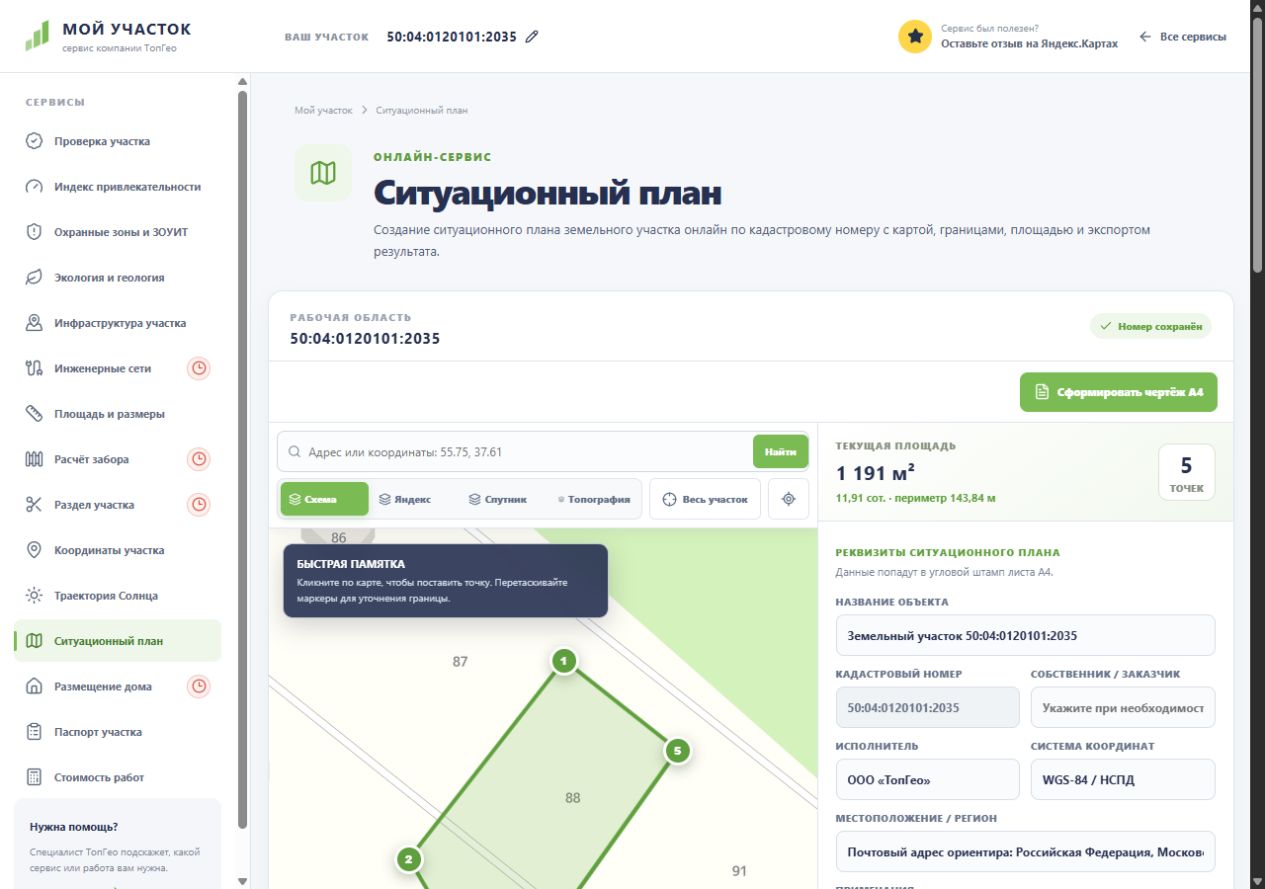
Рабочий экран: карта, точки границы, реквизиты и подготовка листа A4.ИНСТРУКЦИЯ К СЕРВИСУ
Пошаговая работа с ситуационным планом
Инструкция объясняет, как загрузить участок, проверить контур, заполнить реквизиты и подготовить справочный лист.
Загрузка и проверка участка
Откройте редактор с сохранённым кадастровым номером, убедитесь, что показан нужный участок, и сравните контур с доступными документами. Если геометрии нет, точки можно поставить вручную, но такой контур не становится официальной границей.
Точки, реквизиты и масштаб
Маркеры можно перемещать, координаты — менять в каталоге, а название объекта, заказчика, регион и примечание — заполнить вручную. Затем выбираются ориентация листа, масштаб и подложка.
Сохранение результата
Проверьте кадастровый номер, адрес, точки, площадь, периметр и подписи, после чего сформируйте A4 в PDF или PNG либо откройте печать. Требования принимающей организации уточняются отдельно.
Чем схема отличается от официальных документов
Ситуационный план показывает положение и окружение участка, но не заменяет выписку ЕГРН, межевой план или топографический план по результатам геодезической съёмки.
Ответы по работе с редактором
Для начала достаточно кадастрового номера или известных координат точек. Загруженные границы можно редактировать, а при отсутствии геометрии — построить вручную.
Если участок не найден, причиной может быть отсутствие геометрии в открытом ответе или временная недоступность источника. Готовая схема остаётся справочной и не становится официальным документом.