
Что изменилось в сервисе
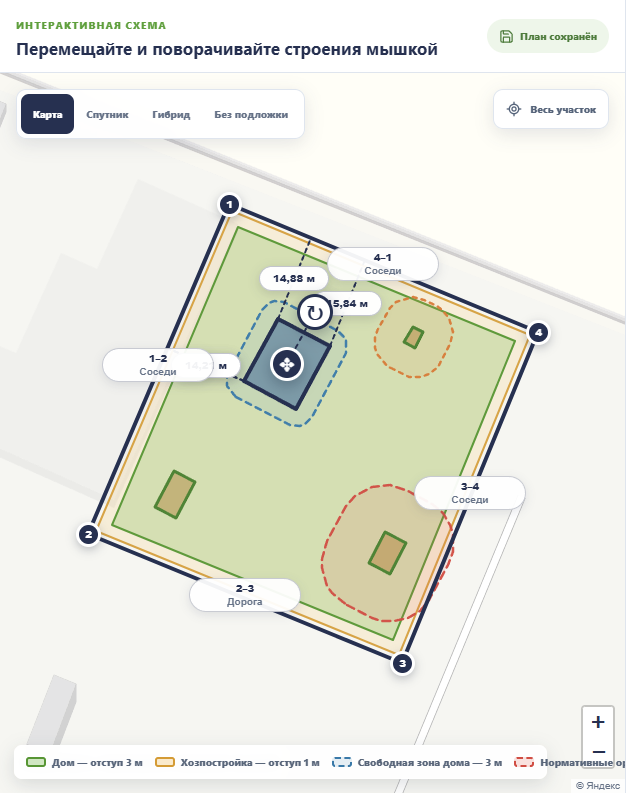
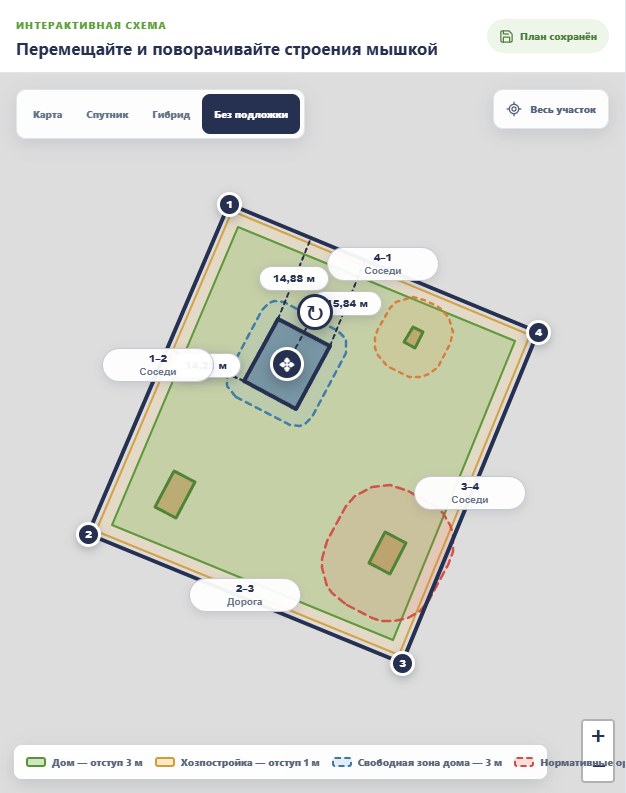
На схеме одновременно видны границы участка, рабочие зоны отступов, строения, расстояния и подписи сторон. Для жилого дома сервис показывает ориентир 3 м от границы, для большинства хозяйственных построек — 1 м. Постройка для содержания животных выделена отдельно: для неё в каталоге указан ориентир 4 м.
Главное изменение — свободное редактирование. Строение не нужно привязывать к одной выбранной стороне: его можно перетащить за контур или центральную ручку, а круглой ручкой повернуть на любой нужный угол. Двойной щелчок по объекту открывает его параметры.
- Дом, баня, гараж, сарай, теплица и инженерно-санитарные объекты в одном каталоге.
- Подписи объектов, размеры, высота, этажность и угол поворота.
- Характеристики всех границ участка: дорога, соседи, проезд и другие варианты.
- Отдельная загрузка зарегистрированных ЗОУИТ поверх схемы.
- Сохранение проекта в JSON, печать на листе A4 и экспорт метрического чертежа в DXF.
Шаг 1. Откройте участок и проверьте рабочие зоны
Введите кадастровый номер и дождитесь загрузки контура. Если участок уже использовался в другом сервисе «Моего участка», редактор возьмёт сохранённые сведения из браузера и не будет заново запрашивать тот же контур.
Зелёная линия внутри участка показывает ориентировочную зону для жилого дома с отступом 3 м. Оранжевая линия относится к большинству хозяйственных построек и соответствует отступу 1 м. В верхней части страницы выводятся площади получившихся зон.
Эти линии помогают подготовить эскиз, но не заменяют градостроительный план, правила землепользования и застройки, противопожарные и санитарные требования. Нормы зависят от назначения объекта, материала, соседней застройки и территории.
Шаг 2. Добавьте дом или другое строение
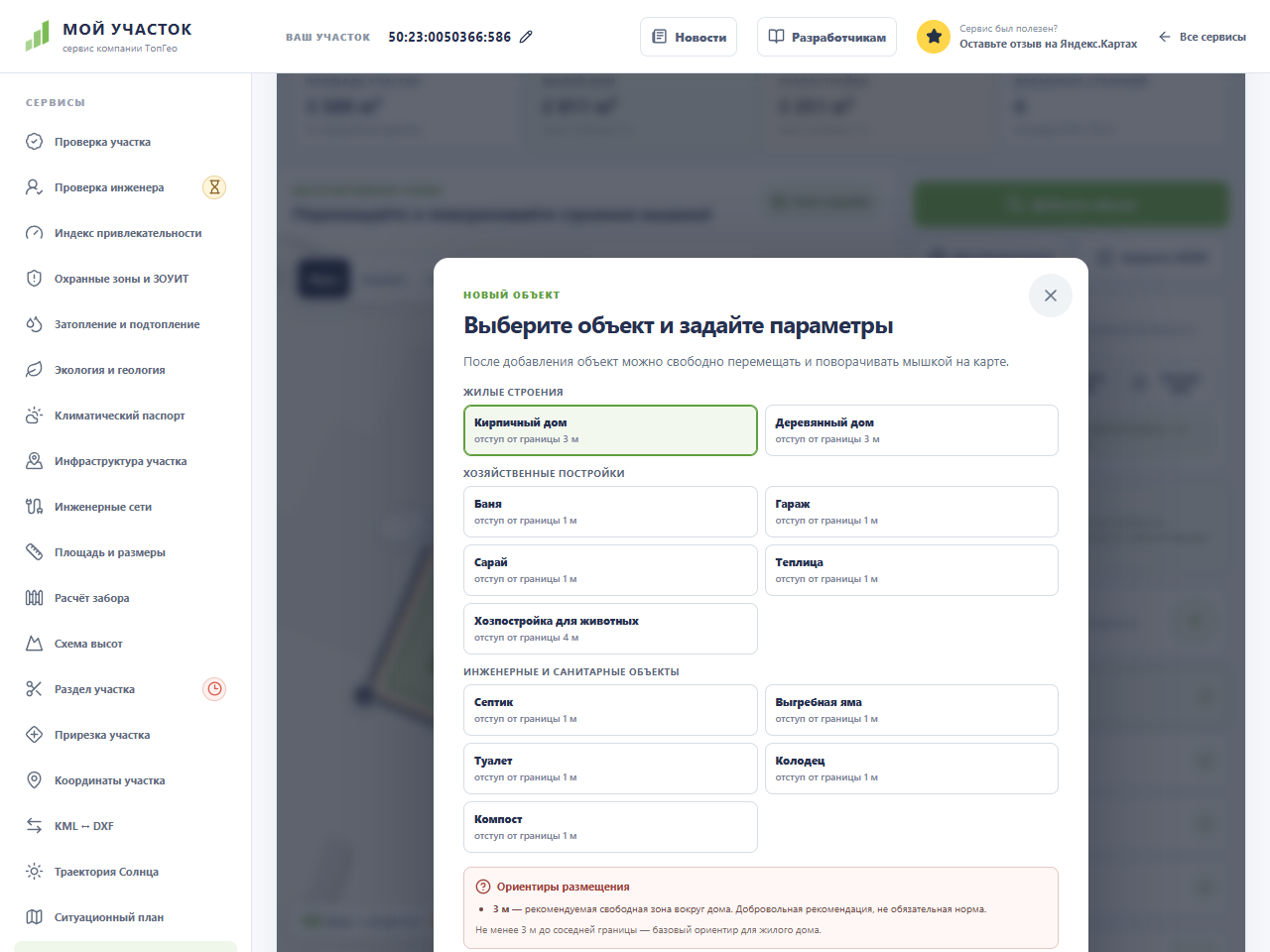
Нажмите «Добавить объект». В каталоге выберите кирпичный или деревянный дом, баню, гараж, сарай, теплицу, постройку для животных, септик, выгребную яму, уличный туалет, колодец или компост. После выбора задайте размеры и подпись, которая будет видна на карте и в печатной схеме.
Для жилого дома можно указать длину, ширину, высоту и этажность. Для каждого типа сервис показывает свой рабочий отступ от границы. Выбранный объект сразу появляется на участке, после чего его положение можно уточнить мышкой.
Шаг 3. Передвигайте, поворачивайте и редактируйте объект
Выберите объект на карте. Перетаскивать его можно как за сам контур, так и за центральную круглую ручку с перекрестием. Круглая ручка со стрелкой вращает строение плавно вокруг центра — можно сделать полный оборот, а не только изменить угол на несколько градусов.
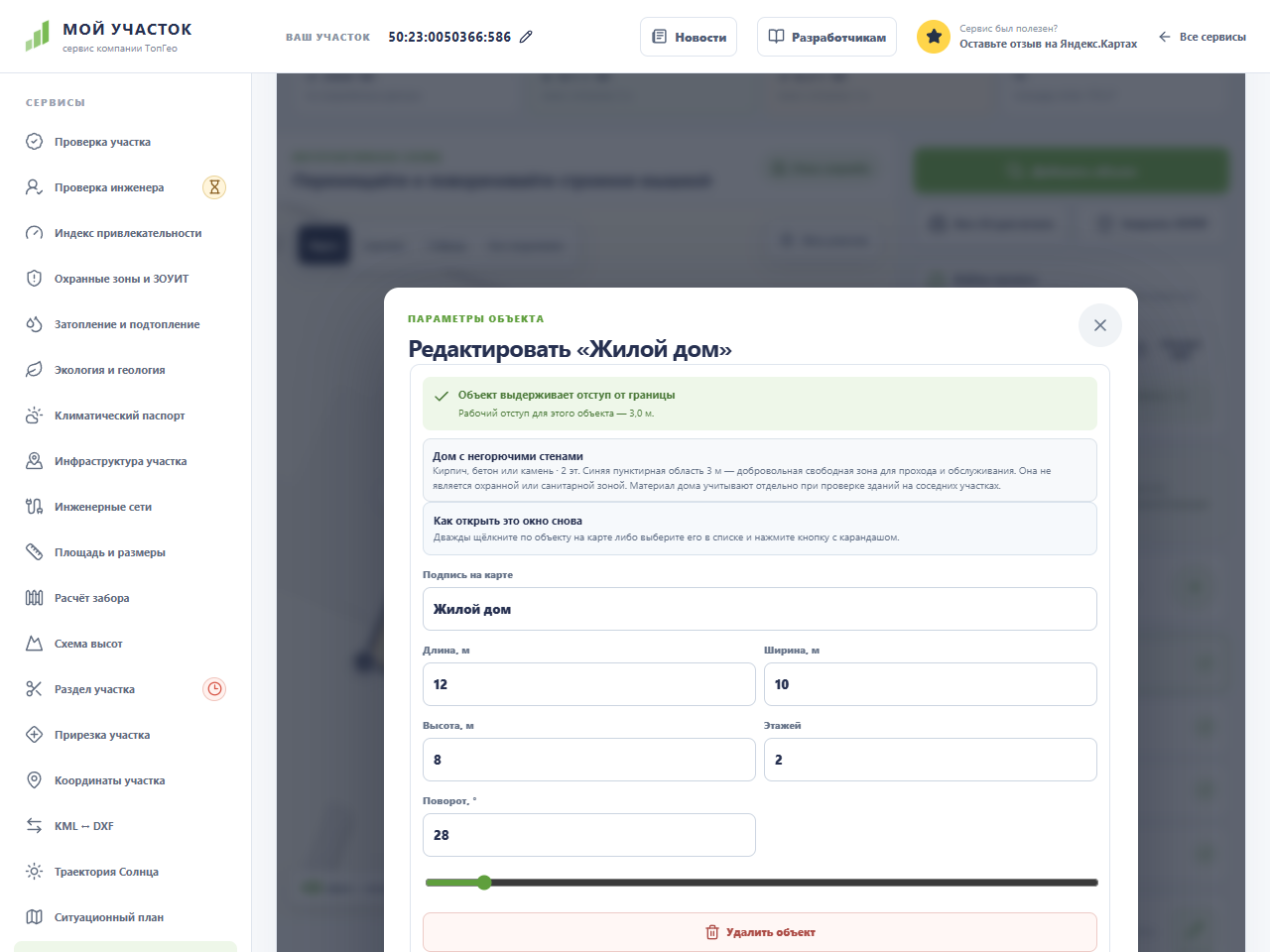
Двойной щелчок по строению открывает окно редактирования. Здесь меняются подпись, длина, ширина, высота, этажность и точный угол поворота. Ползунок удобен для быстрого вращения, а числовое поле — для заданного значения в градусах.
Синий пунктир вокруг дома — добровольная рекомендуемая свободная зона 3 м для прохода и обслуживания. Это не охранная и не санитарная зона и не универсальная обязательная норма. Для отдельных объектов сервис может показывать справочные нормативные ориентиры, которые нужно проверять применительно к конкретному участку.
Шаг 4. Подпишите границы участка
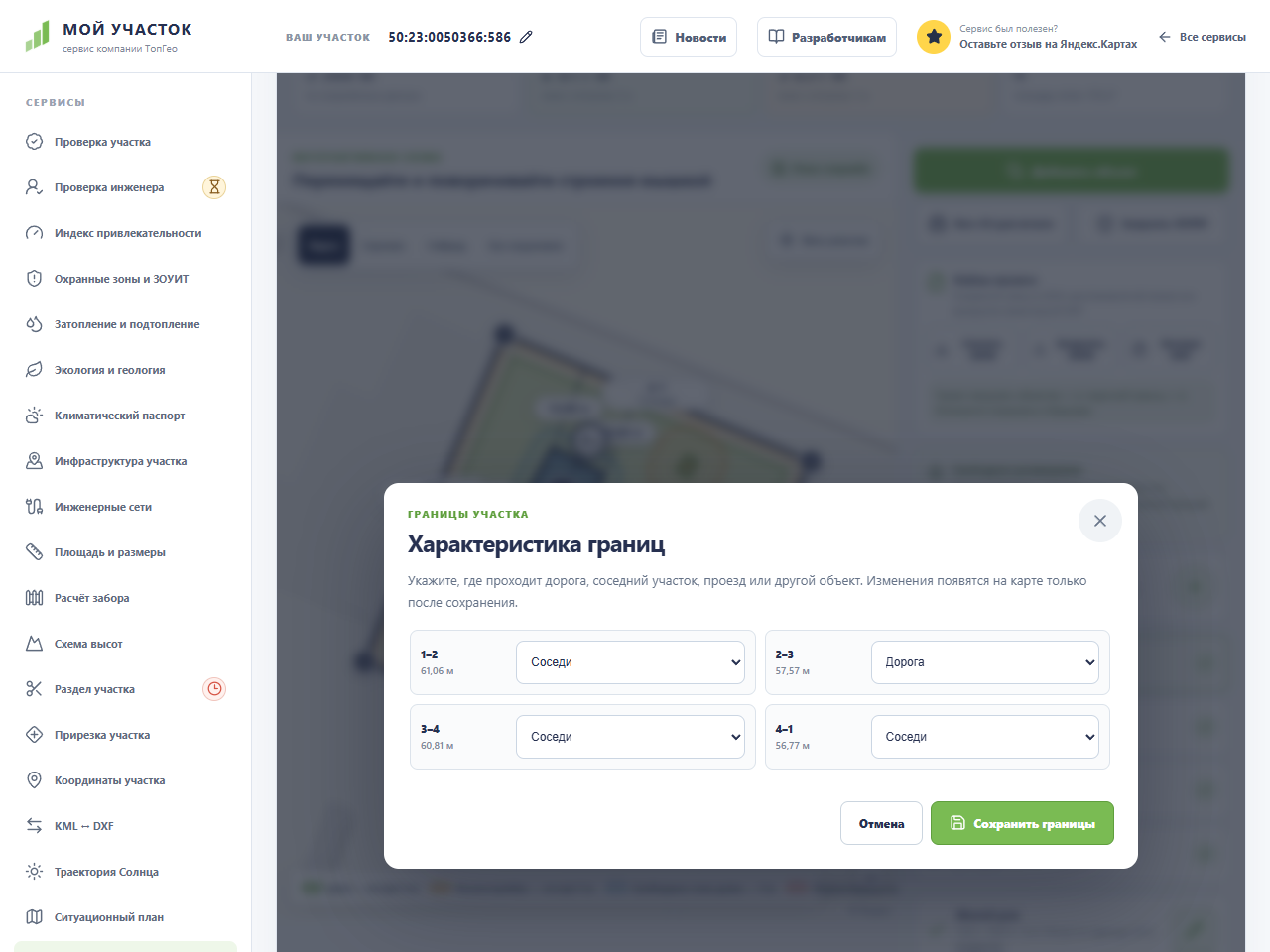
Нажмите плюс в блоке «Характеристика границ». В отдельном окне перечислены все стороны участка и их длины. Для каждой стороны можно выбрать, что находится за ней: дорога, соседи, проезд или другой вариант.
После сохранения подписи появятся прямо на схеме. Они также попадут в лист A4, поэтому распечатанный план будет понятен без дополнительных пояснений. Если контур участка содержит много вершин, список остаётся внутри модального окна и не растягивает боковую панель страницы.
Шаг 5. Добавьте ЗОУИТ и при необходимости отключите карту
Кнопка «Загрузить ЗОУИТ» добавляет на схему доступные зарегистрированные зоны с особыми условиями использования территории. Так можно увидеть, проходит ли рядом, например, охранная зона инженерного объекта, и учитывать её при предварительной расстановке строений.
Загруженный слой показывает сведения источника, но не заменяет выписку, документы зоны и профессиональный анализ ограничений. Если слой не загрузился, это нельзя трактовать как отсутствие ЗОУИТ.
Когда подложка мешает или загружается медленно, выберите «Без подложки». Контур, размеры, строения, зоны и подписи останутся на экране, а картографический фон отключится. Вернуться можно на «Карту», «Спутник» или «Гибрид».
Шаг 6. Распечатайте схему или сохраните проект
Кнопка «Лист A4 для печати» готовит подробную схему на большую часть страницы: контур участка, размеры сторон, расстояния, подписи строений, характеристики границ и легенду. Печать запускается через общее окно подготовки файлов «Моего участка».
Чтобы продолжить работу позже или перенести проект в другой браузер, нажмите «Скачать JSON». Файл содержит текущую расстановку, параметры объектов и характеристики границ. Кнопка «Загрузить JSON» восстанавливает сохранённую схему; перед заменой текущего проекта проверьте кадастровый номер в файле.
JSON предназначен для самого редактора. Это не официальный документ и не формат для передачи в кадастр.
Шаг 7. Экспортируйте метрический чертёж в DXF
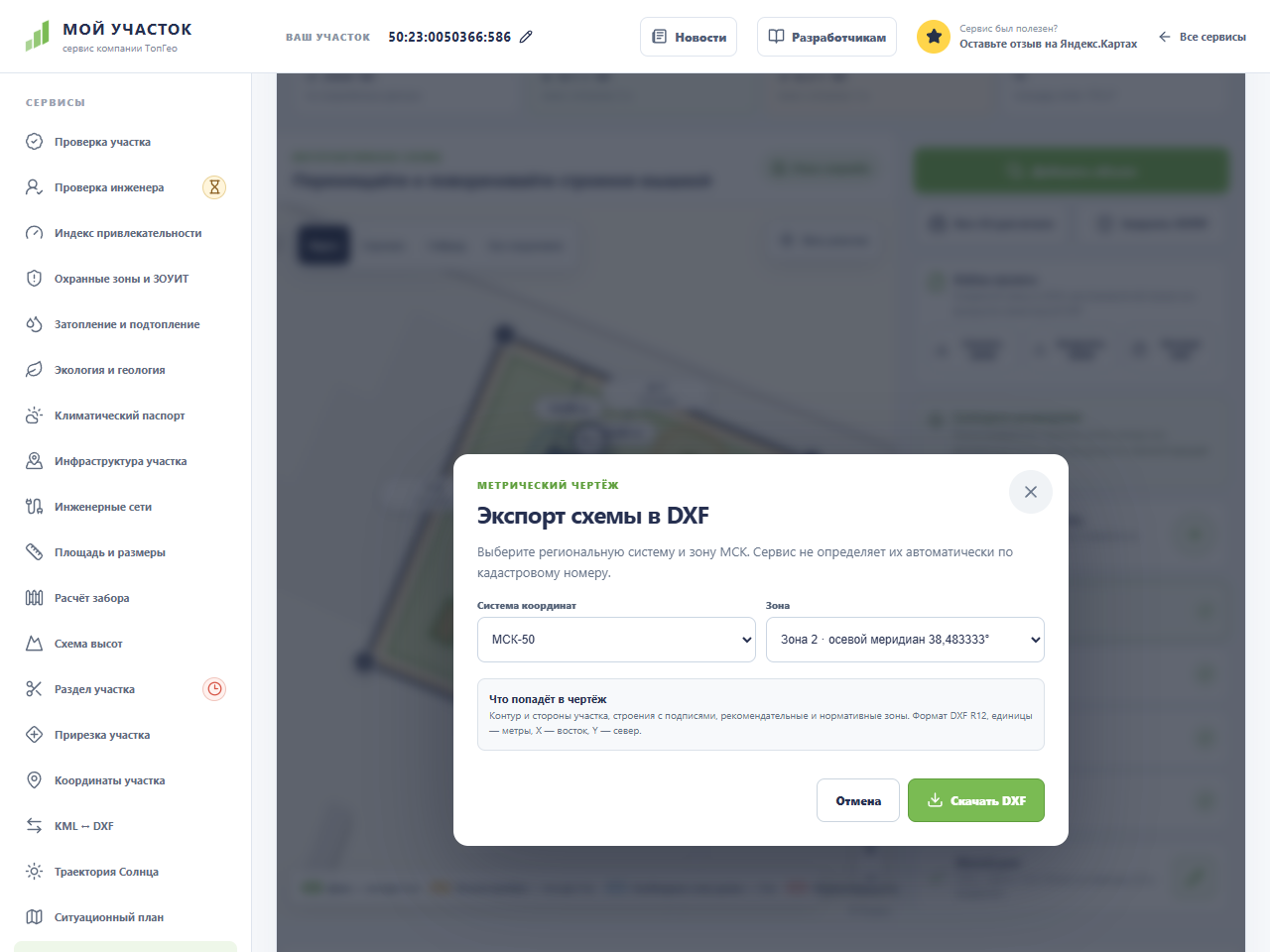
Для DXF нужно вручную выбрать региональную систему координат МСК и её зону. Сервис не определяет их автоматически по кадастровому номеру: неверный выбор сместит чертёж и сделает координаты непригодными для совместной работы с другими данными.
В DXF R12 входят контур участка, строения с подписями, рекомендуемые и справочные зоны. Единицы чертежа — метры, X направлен на восток, Y — на север. Имена слоёв подготовлены с учётом ограничений формата, поэтому файл открывается в программах, требовательных к длине элементов таблицы.
Перед использованием DXF в проектировании попросите специалиста подтвердить выбранную МСК, зону и исходные координаты. Экспорт не заменяет геодезическую съёмку и не гарантирует фактическое положение границ на местности.
Что важно проверить до строительства
Схема в сервисе помогает сравнить варианты размещения и подготовиться к разговору с архитектором, кадастровым инженером или проектировщиком. Она не подтверждает разрешённость строительства и не учитывает автоматически все местные регламенты.
До принятия решения проверьте вид разрешённого использования, ПЗЗ и градостроительный регламент, ГПЗУ, зарегистрированные и фактические ограничения, противопожарные и санитарные расстояния, рельеф, подъезды и инженерные сети. Положение границ на местности при необходимости уточняется геодезическими измерениями.