
Для чего нужен сервис прирезки земельного участка
Рядом с участком есть территория, которую хотелось бы присоединить, но её размер и возможная форма пока непонятны? Начните с наглядного эскиза. Вместо приблизительной оценки на глаз можно отметить углы на карте, сравнить несколько вариантов и посмотреть, как меняется добавляемая площадь.
Инструмент пригодится собственникам и специалистам для предварительного обсуждения: какой участок земли рассматривается, к какой стороне он примыкает и какие известные контуры находятся рядом. Сохранённый PDF поможет показать замысел кадастровому инженеру. Возможность оформления проверяется отдельно от рисунка.
- Эскиз прирезки с привязкой точек к углам и сторонам известных контуров.
- Площадь добавляемой территории в квадратных метрах и сотках, общая площадь для корректного эскиза.
- Проверка формы рисунка и пересечений с загруженными соседними участками и природными территориями.
- Условный ориентир стоимости по кадастровым сведениям исходного участка.
- PDF с текущим видом карты, эскизом и расчётом.
Шаг 1. Откройте участок и дождитесь загрузки окружения
Откройте «Прирезку участка» и укажите кадастровый номер. Если вы уже работали с этим участком в «Моём участке», сервис использует сохранённые в браузере сведения. Для построения нужен контур границ: одной точки на карте недостаточно.
После загрузки основной участок выделяется зелёным, соседние участки — красным. Область проверки окружения составляет 100 метров от границ. Дождитесь результата загрузки и посмотрите панель «Слои вокруг участка»: она показывает состояние каждого источника отдельно.
Для удобства разверните рабочую область кнопкой «На весь экран». Подложки «Карта», «Спутник» и «Гибрид» помогают сопоставить границы с изображением местности, а кнопка «К участку» возвращает карту к основному контуру.
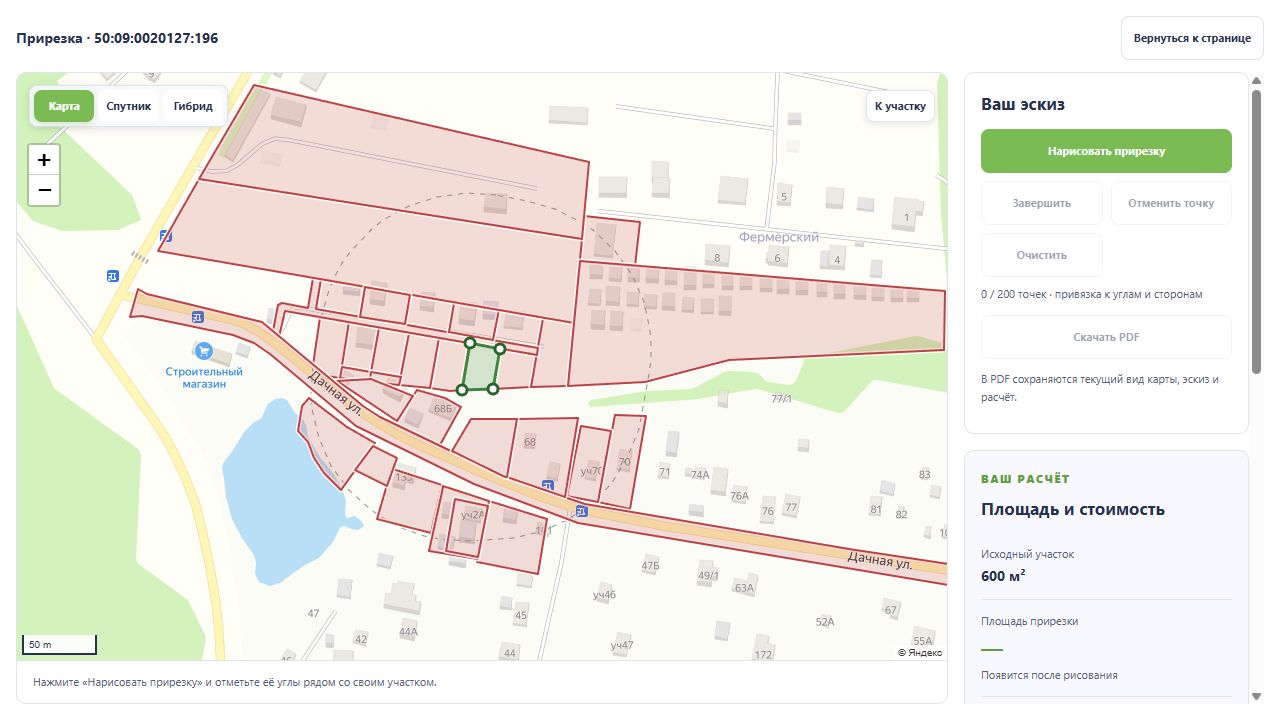
Шаг 2. Нарисуйте прирезку к основному участку
Нажмите «Нарисовать прирезку». Удобно начать с двух углов той стороны основного участка, к которой будет примыкать добавляемая территория. Затем отметьте её внешние углы, двигаясь по периметру без пересечения сторон.
Рядом с известной вершиной или стороной работает привязка: она помогает соединить рисунок с границей без случайного зазора. Для замкнутого контура нужны минимум три разные точки. Нажмите первую точку или кнопку «Завершить», когда все углы расставлены.
Ваш эскиз показан оранжевым, его вершины пронумерованы. Он должен иметь общую сторону с исходным участком: касания одним углом для проверки в сервисе недостаточно.
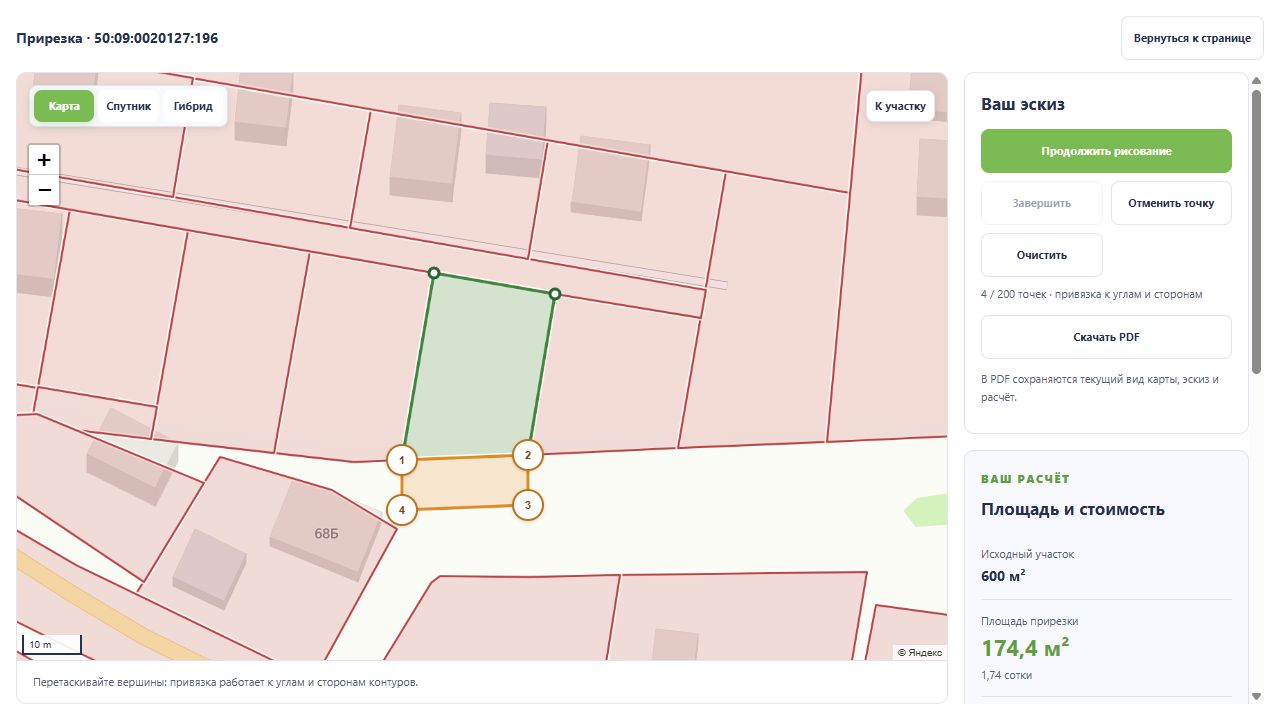
Шаг 3. Исправьте форму и проверьте сообщения
После завершения перетаскивайте пронумерованные вершины, чтобы изменить форму. «Отменить точку» удаляет последнюю добавленную вершину, «Продолжить рисование» позволяет добавить новые, а «Очистить» убирает весь эскиз.
Сервис проверяет самопересечения, повторяющиеся точки, заход внутрь основного участка, примыкание к его стороне и выход за область проверки. При наложении на загруженный соседний участок появится сообщение о необходимости скорректировать рисунок. Исправьте обозначенную проблему перед использованием итоговых показателей.
Эскиз автоматически сохраняется в текущем браузере отдельно для каждого кадастрового номера. Это удобно для возвращения к работе, но не означает перенос рисунка на другой телефон или компьютер.
Шаг 4. Посмотрите площадь и ориентир стоимости прирезки
В панели «Площадь и стоимость» видны исходная площадь, площадь прирезки в м² и сотках, а для корректного эскиза — общая площадь. Одна сотка равна 100 м². При изменении формы результаты пересчитываются.
На нашем демонстрационном эскизе к участку площадью 600 м² добавлено около 174,4 м², или 1,74 сотки. Общая площадь в расчёте — около 774,4 м². Это результат конкретного рисунка, а не разрешённый размер прирезки для любого участка.
Ориентир стоимости рассчитывается так: кадастровая стоимость основного участка ÷ его площадь по НСПД × площадь нарисованной прирезки. В примере на скриншоте получается около 175 650 ₽. Итог считается по исходным значениям; показанные на экране промежуточные числа округлены.
Такая оценка позволяет сравнивать варианты эскиза. Она не является официальной платой за перераспределение, ценой выкупа или стоимостью кадастровых работ. Если исходной кадастровой стоимости или площади по НСПД нет, сервис не подставляет выдуманную сумму.
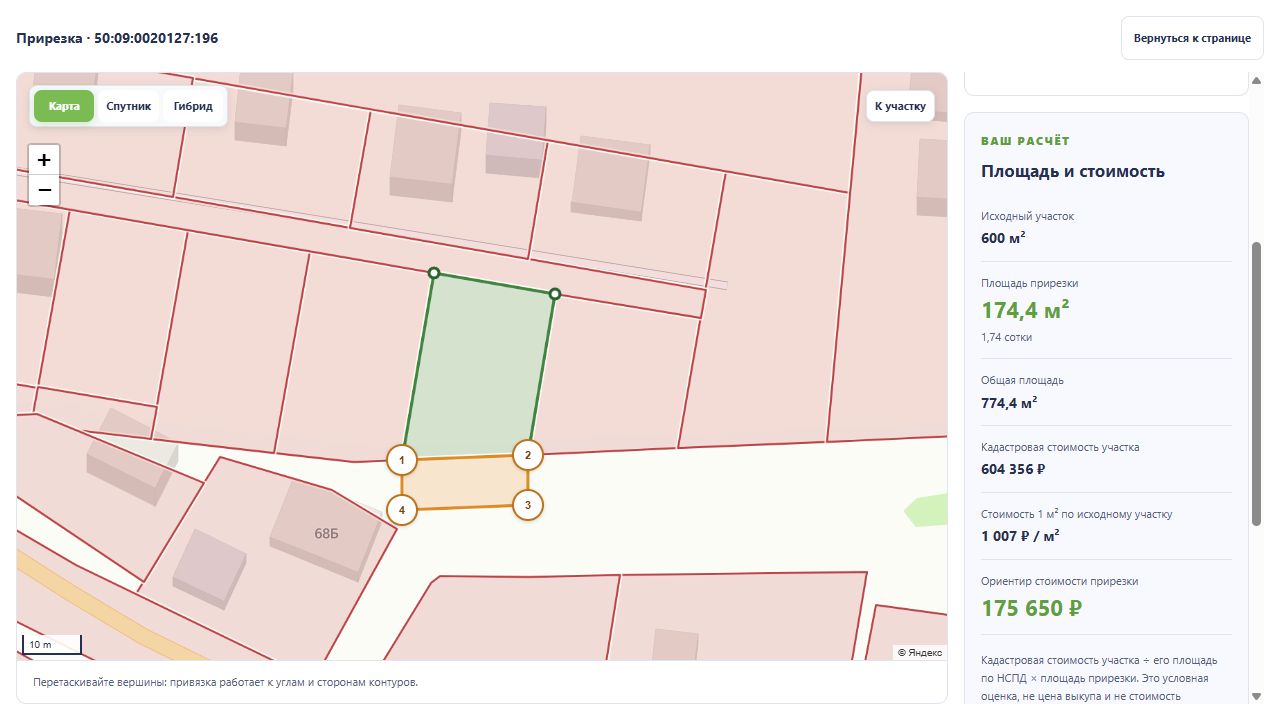
Шаг 5. Разберитесь со слоями и пересечениями
Кроме соседних земельных участков сервис проверяет шесть слоёв: ООПТ, охотничьи угодья, лесничества, границы лесопарков, береговые линии в виде полигонов и линий. Природные территории и береговые линии отображаются красным пунктиром.
Надпись «В 100 м не найдено» означает, что конкретный слой успешно проверен и объекты в области поиска не найдены. «Не проверено» означает незавершённую проверку. Эти состояния нельзя считать одинаковыми: при проблеме с загрузкой используйте «Повторить загрузку окружения».
Пересечение с природной территорией — повод отдельно проверить режим её использования. Само сообщение не является решением об отказе или разрешением на оформление. Другие ЗОУИТ в этот набор не входят: для них в «Моём участке» есть отдельный инструмент.
Пустое место между контурами не доказывает, что земля свободна. Карта показывает полученные данные, а не подтверждение прав на каждую незакрашенную территорию.
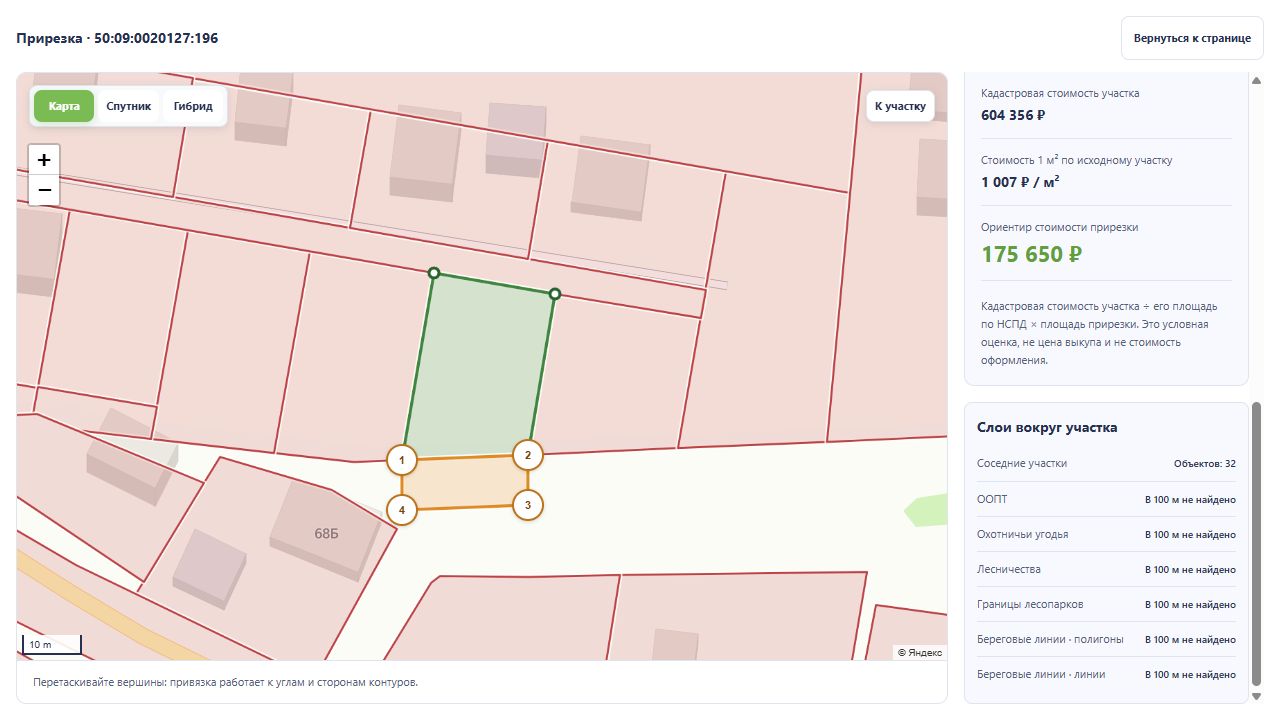
Шаг 6. Сохраните карту и расчёт в PDF
Выберите удобный масштаб и подложку карты: в PDF попадёт текущий вид с вашим эскизом. Нажмите «Скачать PDF» и дождитесь подготовки в общем окне сервиса. После подготовки появится кнопка получения файла; отзыв о сервисе можно оставить добровольно.
В документ включаются карта, площади, ориентир стоимости и пояснения к проверке. Если контур содержит ошибки или данные окружения неполные, учитывайте эти сообщения при обсуждении результата.
PDF удобно сохранить для себя или передать специалисту как описание идеи. Экспорт из сервиса не является межевым планом или утверждённой схемой расположения земельного участка.
Что делать после подготовки эскиза
Используйте рисунок как отправную точку для обсуждения с кадастровым инженером и уполномоченным органом. Возможность перераспределения, состав необходимых документов, ограничения территории и порядок определения платы проверяются для конкретной ситуации.
Сервис не подаёт заявление и не подтверждает право присоединить нарисованную землю. Его задача — помочь наглядно подготовить вариант, понять масштаб идеи и заметить пересечения ещё до дальнейшей проработки. Если в работе инструмента возникла ошибка или есть предложение по улучшению, напишите команде через Telegram-бот «Мой участок».